1Vue d'ensemble du module
Le module Risques Industriels d'EasyRisk couvre l'ensemble du cycle d'une analyse de risques industriels : de la description du contexte jusqu'à l'export du rapport Word.
Flux de travail typique
2Créer un projet Risques Industriels
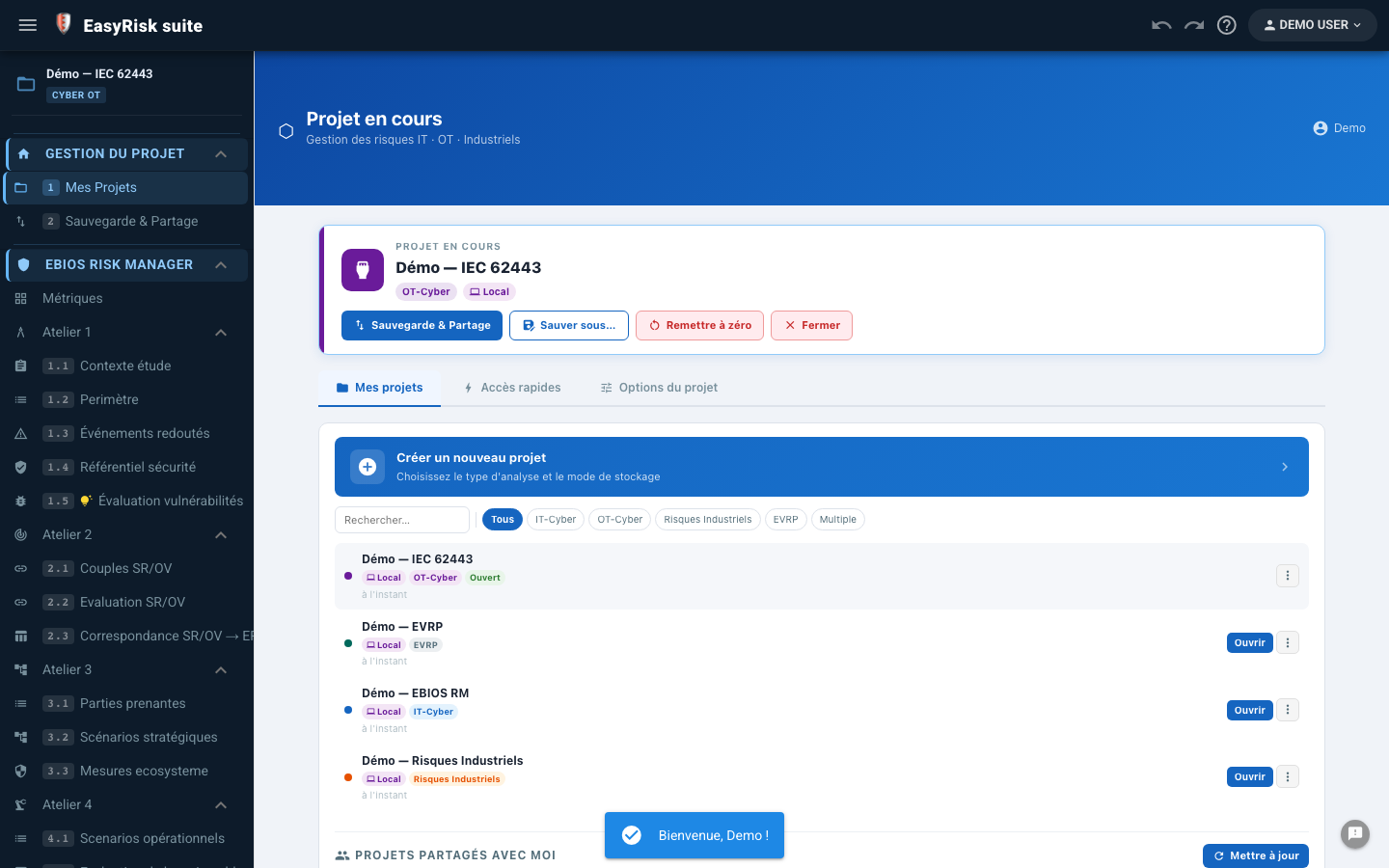
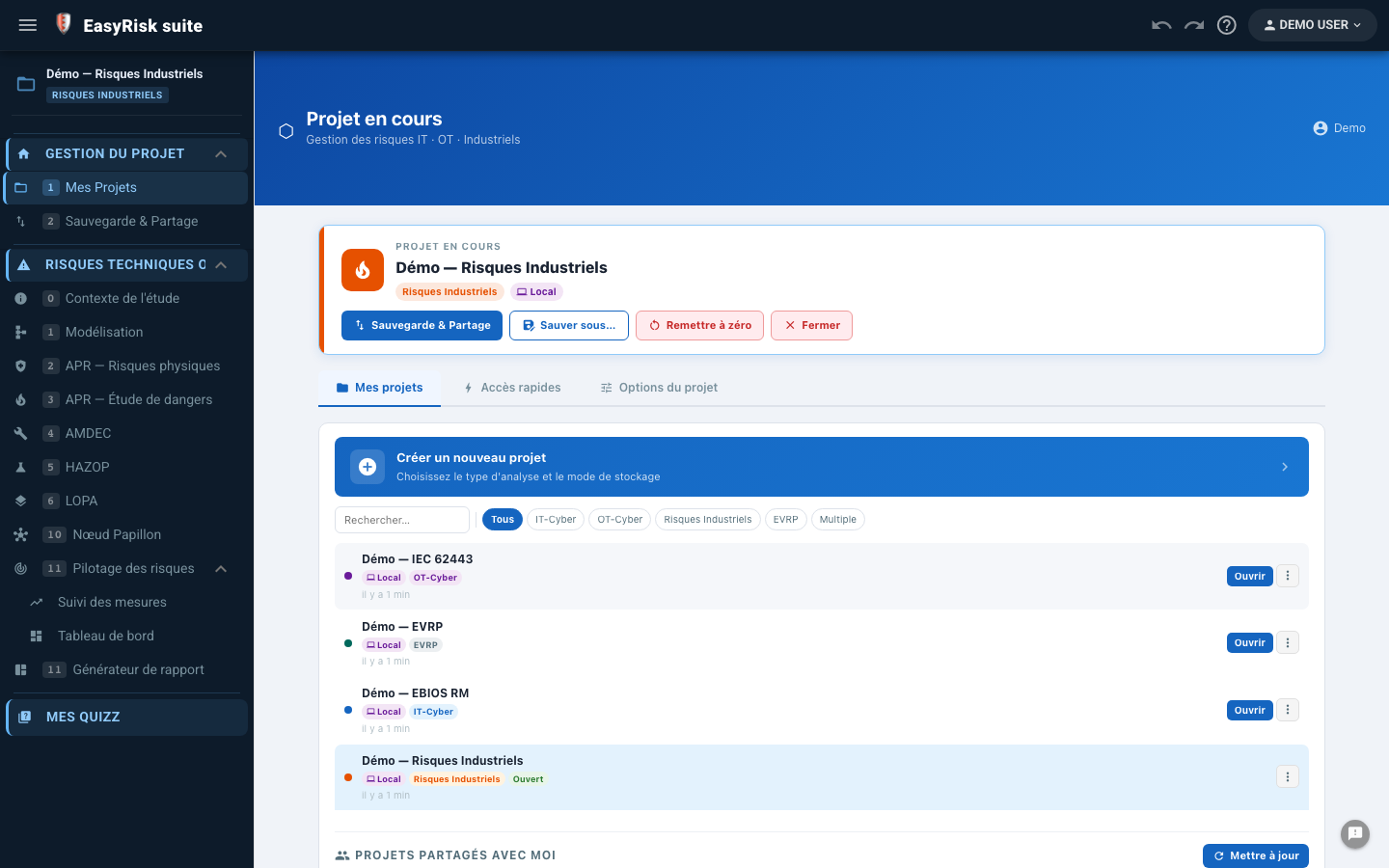
Depuis la page d'accueil, cliquez sur Nouveau projet. Renseignez le nom et sélectionnez le type de projet.
| Type de projet | Modules inclus |
|---|---|
| Risques Industriels | APR, AMDEC, HAZOP, LOPA, Nœud Papillon, FTA, Rapport RI |
| Multi-modules | Risques Industriels + EVRP/DUERP (ou EBIOS) dans un seul projet |
3Contexte de l'étude
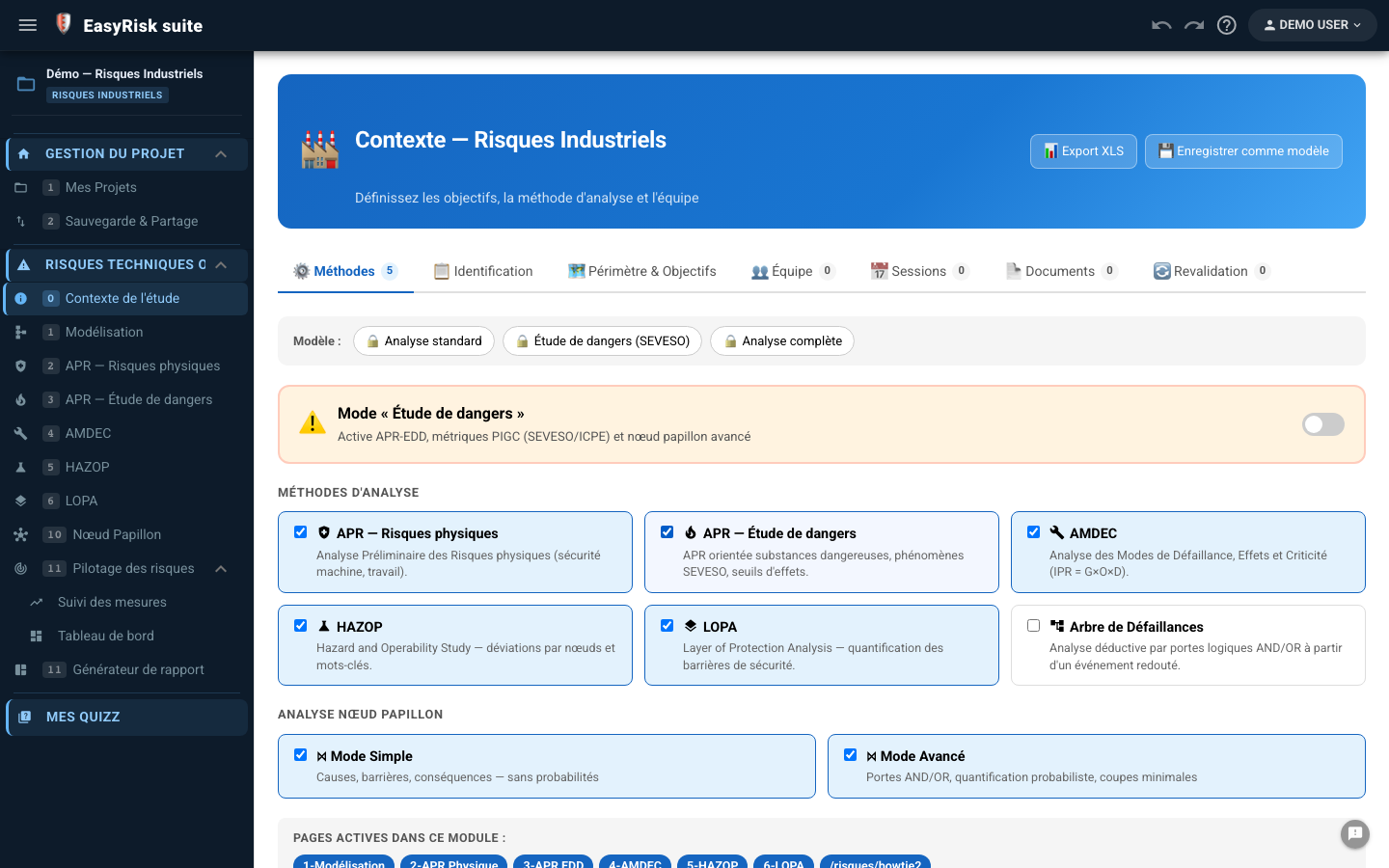
La page Contexte est le point d'entrée obligatoire. Elle définit les métadonnées de l'étude et les méthodes à utiliser.
Informations à renseigner
| Champ | Description |
|---|---|
| Titre de l'étude | Identifiant de l'étude (apparaît dans le rapport) |
| Installation | Nom et description de l'installation analysée |
| Organisme / Responsable | Structure et personne en charge de l'étude |
| Référence / Version | Identifiant documentaire et numéro de révision |
| Dates | Période de réalisation de l'analyse |
| Périmètre fonctionnel | Systèmes et équipements inclus dans l'analyse |
| Périmètre géographique | Zone physique couverte par l'étude |
| Exclusions | Ce qui est explicitement hors périmètre |
| Réglementations | Textes applicables (ICPE, SEVESO, directive ATEX…) |
| Membres de l'équipe | Participants à l'analyse (fonction + rôle) |
Sélectionner les méthodes
Cochez uniquement les méthodes que vous souhaitez utiliser. Seules les pages correspondantes seront affichées dans le menu de navigation.
4Modéliser l'installation
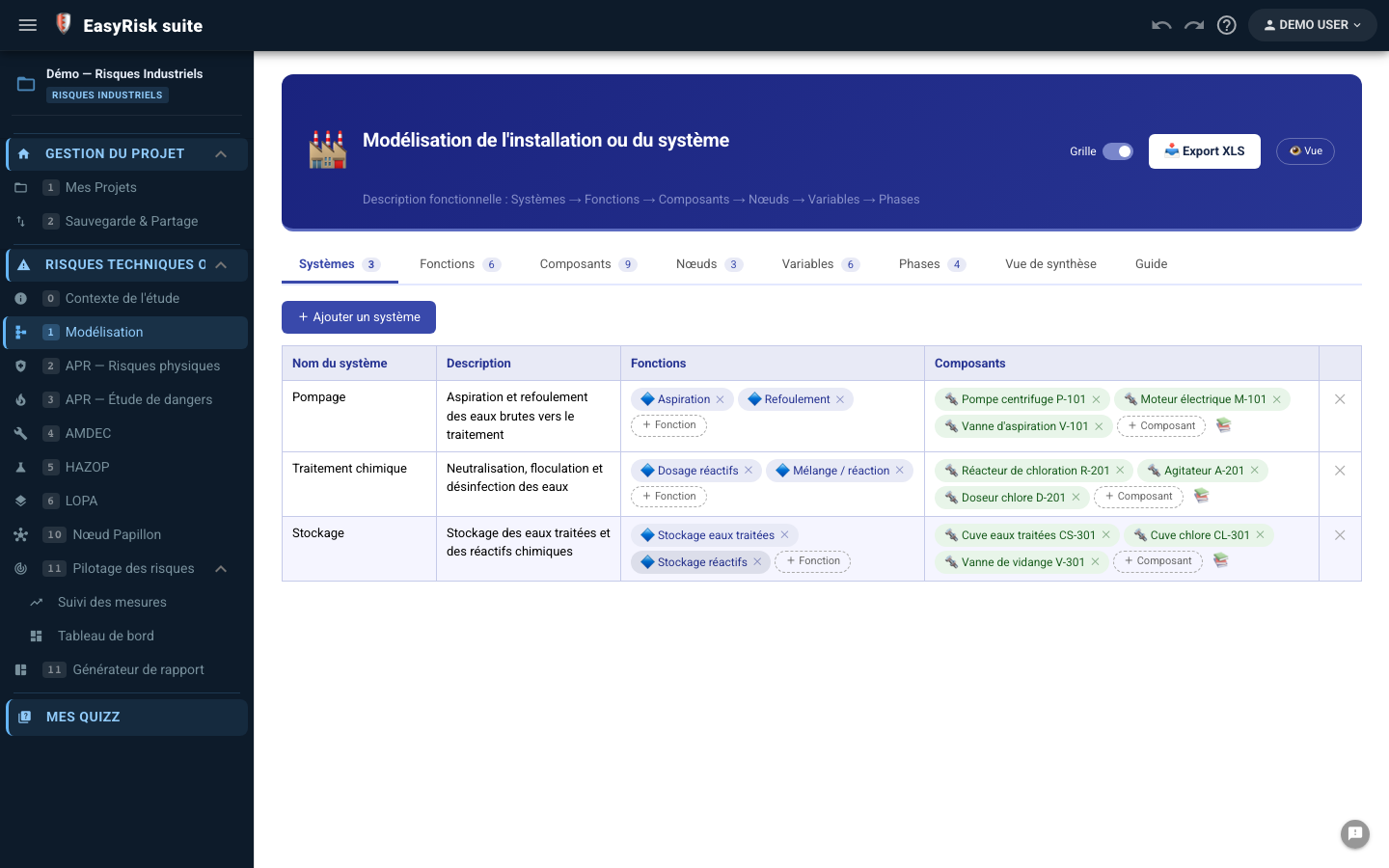
La modélisation structure l'installation en une hiérarchie à trois niveaux : systèmes → composants → fonctions. Cette structure est ensuite réutilisée dans toutes les pages d'analyse pour associer chaque scénario à un équipement précis.
Structure hiérarchique
| Niveau | Exemple | Rôle dans l'analyse |
|---|---|---|
| Système | Réacteur principal, Utilités, Stockage H₂SO₄ | Regroupe les composants liés ; filtres dans APR, AMDEC, HAZOP |
| Composant | Pompe P-101, Vanne V-204, Échangeur E-301 | Équipement cible des modes de défaillance AMDEC |
| Fonction | Transférer, Réguler la pression, Mesurer le débit | Fonction remplie par le composant |
Ajouter des éléments
- Cliquez sur + Ajouter un système — saisissez le nom et une description courte
- Sélectionnez le système créé, puis cliquez sur + Composant pour lui rattacher des équipements
- Pour chaque composant, ajoutez une ou plusieurs fonctions
- Répétez pour chaque sous-système de votre installation
5APR — Analyse Préliminaire des Risques
EasyRisk propose deux variantes de l'APR selon le contexte réglementaire de votre installation :
| Variante | Usage | Grilles de cotation |
|---|---|---|
| APR Risques Physiques | Analyse générale des dangers sur l'installation | Gravité / Vraisemblance configurables dans Métriques |
| APR Étude de Dangers | Installations ICPE, SEVESO — phénomènes dangereux | Grilles PIGC réglementaires (figées) |
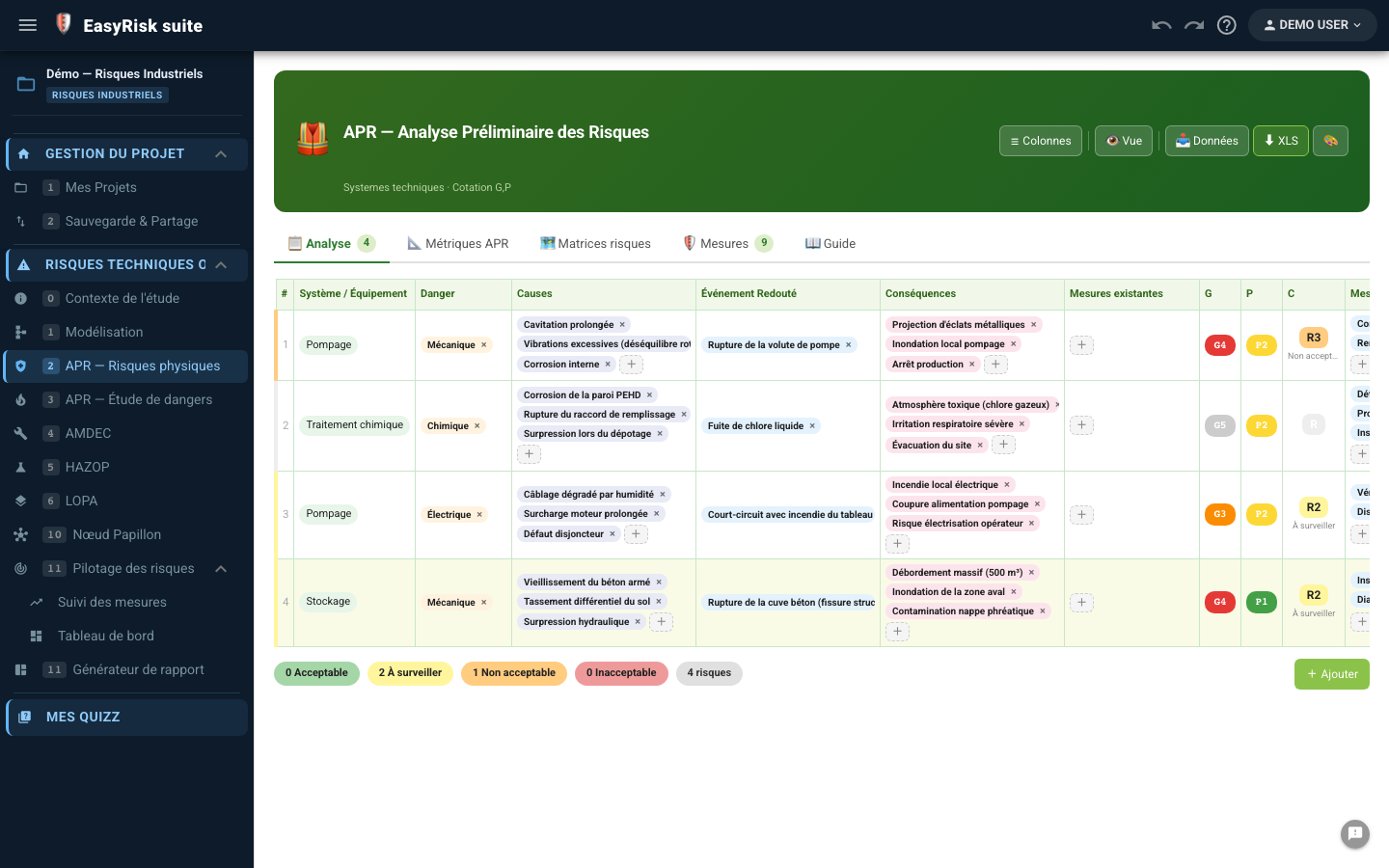
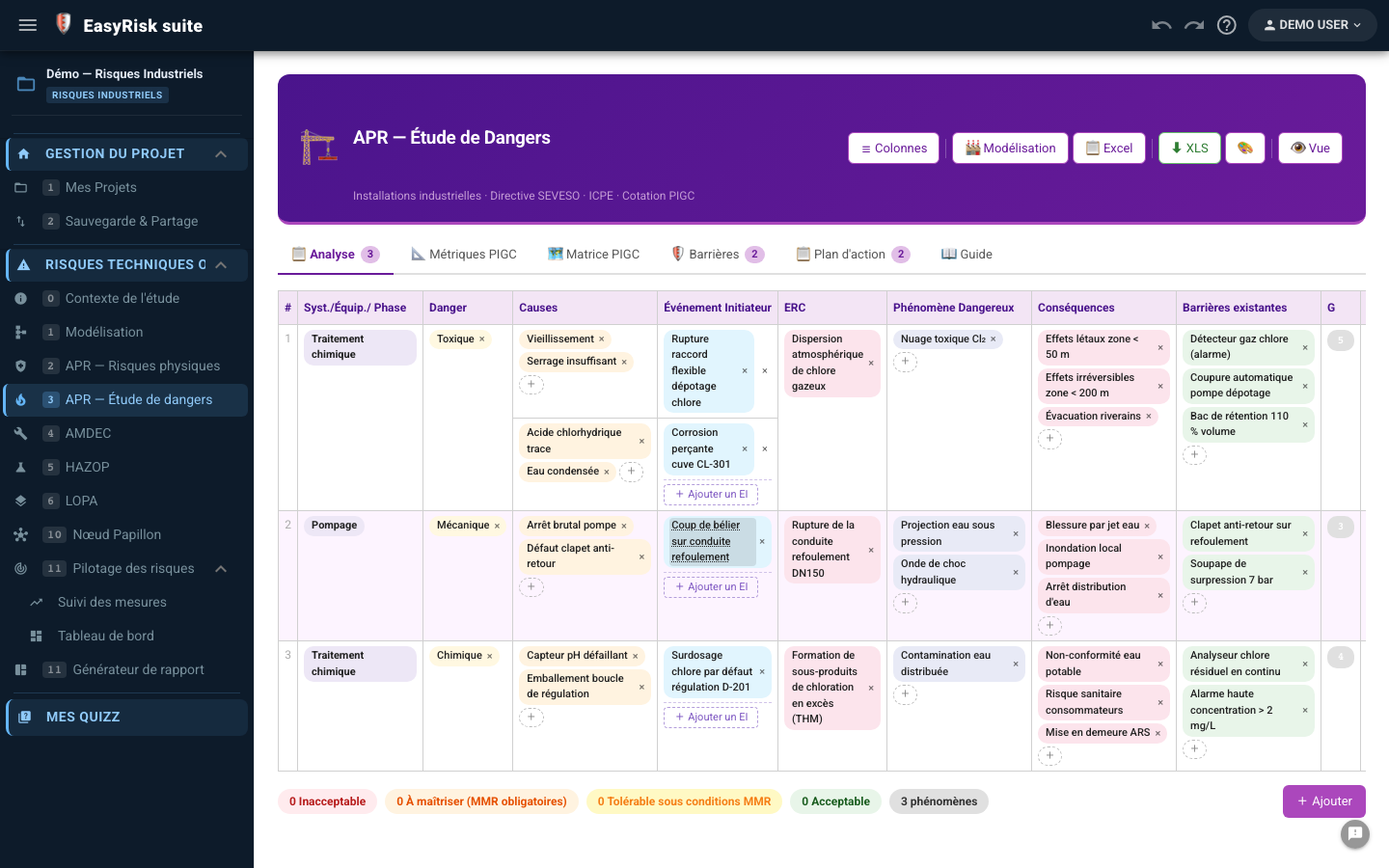
Colonnes APR Risques Physiques
| Colonne | Description |
|---|---|
| Système / Équipement | Sélection dans la modélisation |
| Danger | Source du danger (incendie, explosion, chute, fuite…) |
| Événement redouté | Conséquence directe du danger |
| Causes | Origines pouvant déclencher l'événement |
| Conséquences | Impacts humains, environnementaux, matériels |
| G / V bruts | Gravité et vraisemblance sans mesures |
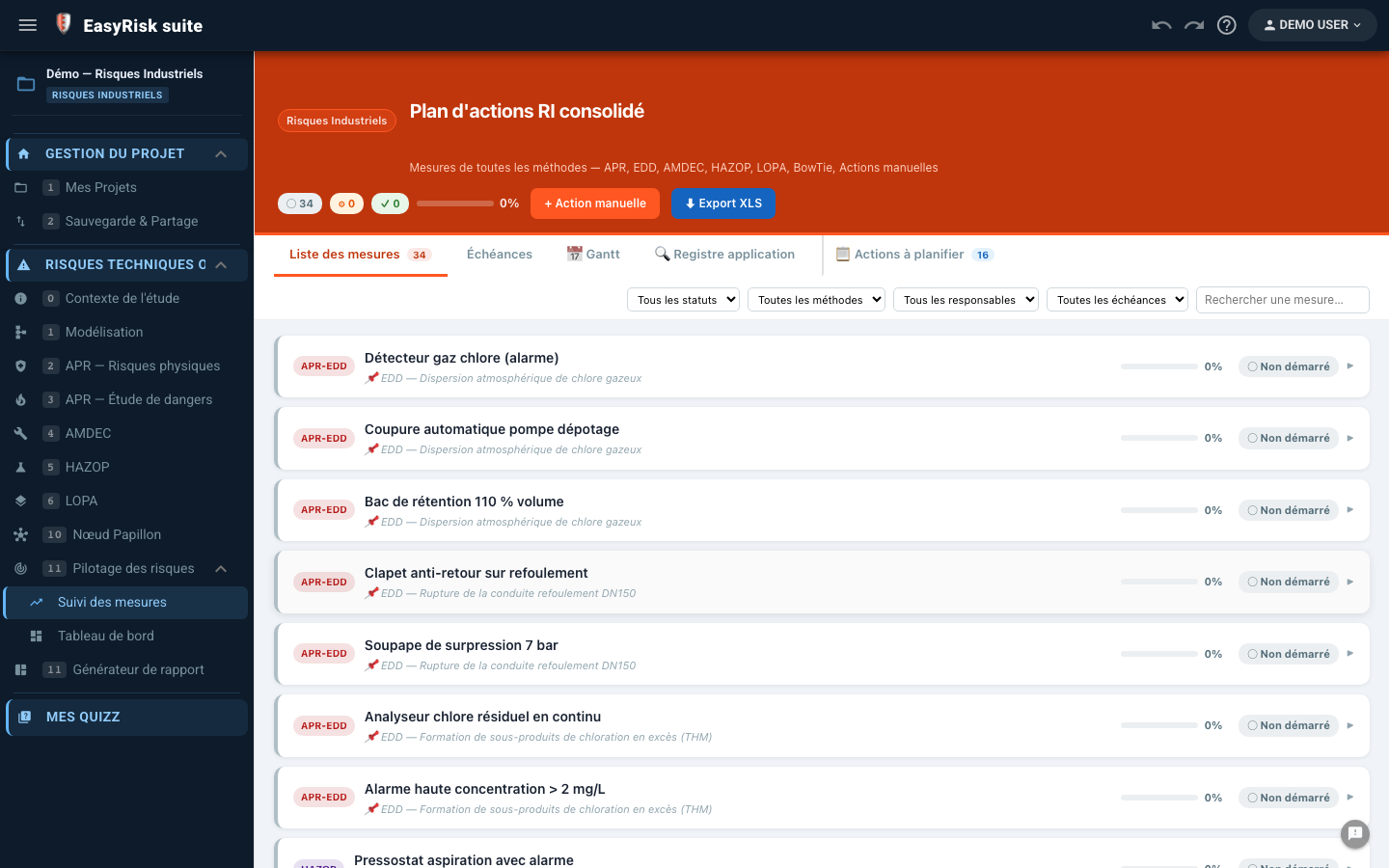
| Mesures de prévention | Barrières existantes ou à mettre en place |
| G / V résiduels | Cotation après mesures — niveau de risque résiduel |
| Statut | Acceptable / À surveiller / Non acceptable / Critique |
Saisir un scénario
- Cliquez sur + Ajouter une ligne en bas du tableau
- Sélectionnez le système et l'équipement concernés
- Saisissez le danger, l'événement redouté, les causes et les conséquences
- Attribuez les cotations brutes G et V — la cellule de criticité se colore automatiquement
- Renseignez les mesures de prévention et les cotations résiduelles
6AMDEC — Analyse des Modes de Défaillance, de leurs Effets et de leur Criticité
L'AMDEC identifie les modes de défaillance de chaque composant, évalue leur criticité via l'IPR (Indice de Priorité de Risque = Gravité × Occurrence × Détectabilité) et définit les actions correctives.
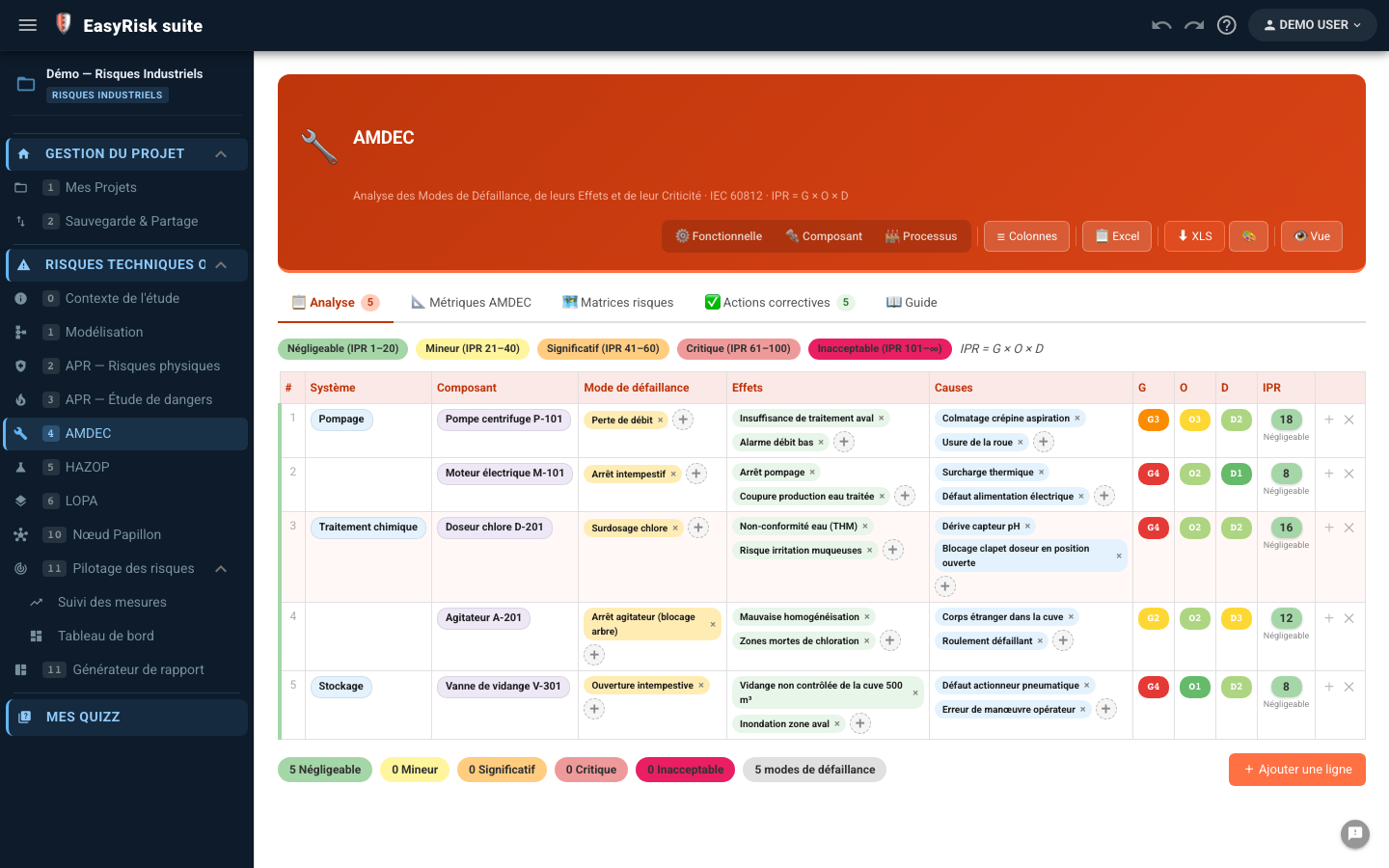
Colonnes AMDEC
| Colonne | Description |
|---|---|
| Système / Composant / Fonction | Issu de la modélisation de l'installation |
| Mode de défaillance | Comment le composant peut défaillir (ex : fuite, blocage, dérive) |
| Effets | Conséquences sur le système et les personnes |
| Causes | Origines de la défaillance |
| G / O / D bruts | Gravité, Occurrence, Détectabilité — IPR brut calculé automatiquement |
| Mesures correctives | Actions préventives, correctives ou améliorations |
| G / O / D résiduels | Cotations après mesures — IPR résiduel |
Filtrer et trier
Utilisez les filtres en tête de colonne pour isoler rapidement les modes de défaillance critiques ou cibler un système particulier. Le tri par IPR décroissant identifie en un clic les priorités d'action.
7HAZOP — Hazard and Operability Study
L'HAZOP analyse les déviations des paramètres de procédé par rapport aux conditions nominales, en combinant des mots-clés (Pas de, Plus de, Moins de, Inverse de…) avec des paramètres (débit, pression, température, niveau…).
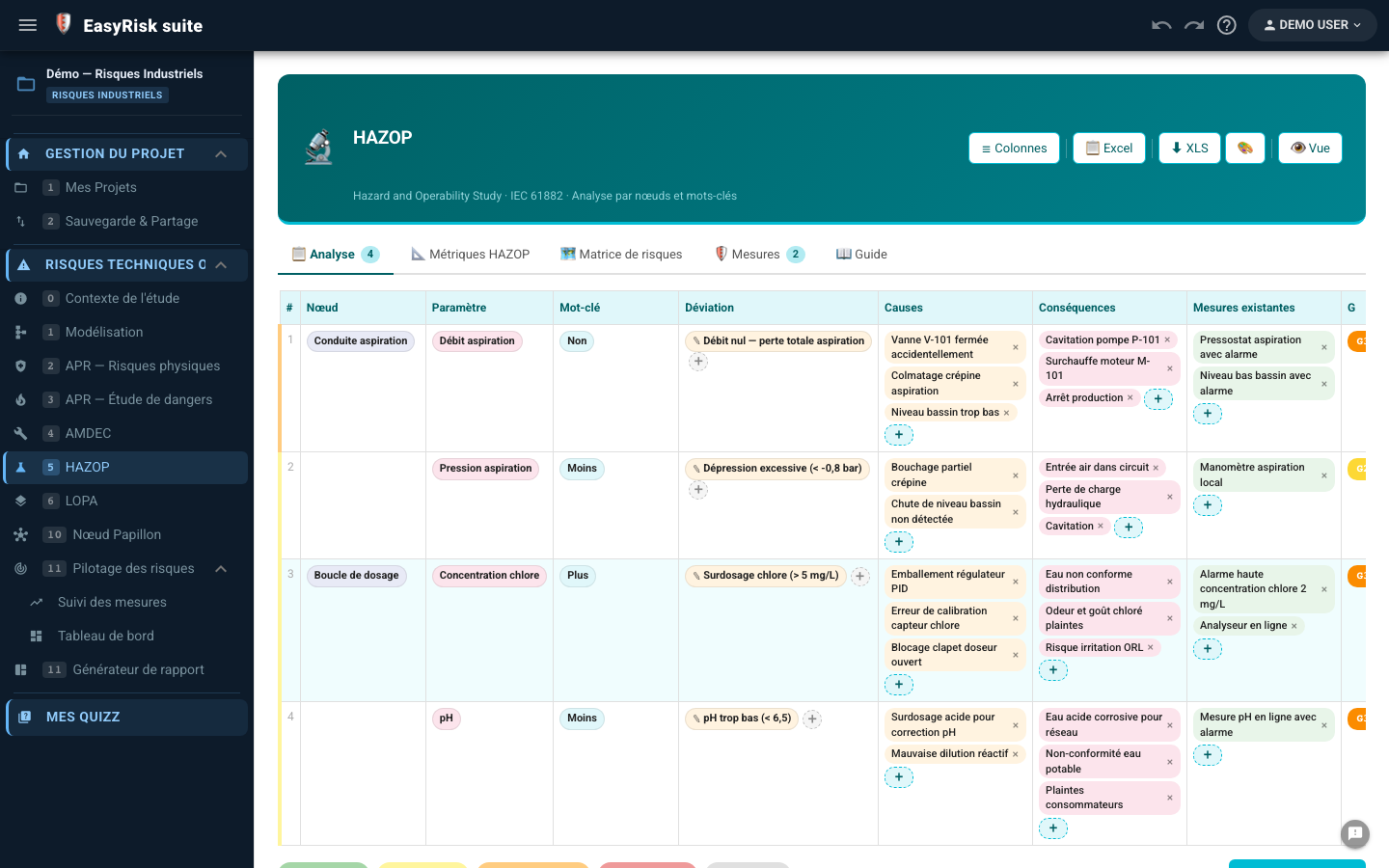
Colonnes HAZOP
| Colonne | Description |
|---|---|
| Nœud | Section ou équipement analysé (ex : Ligne d'alimentation pompe P-101) |
| Paramètre | Variable procédé concernée (débit, pression, température…) |
| Mot-clé | Type de déviation (Pas de, Plus de, Moins de, Autre que…) |
| Déviation | Combinaison paramètre + mot-clé (ex : Pas de débit) |
| Causes | Origines possibles de la déviation |
| Conséquences | Effets de la déviation si non corrigée |
| Mesures existantes | Protections déjà en place |
| G / V | Cotation de la déviation |
| Recommandations | Actions complémentaires à mettre en œuvre |
8LOPA — Layer Of Protection Analysis
La LOPA quantifie la fréquence des événements dangereux en tenant compte des couches de protection indépendantes (IPL) et vérifie si le niveau de risque résiduel est tolérable.
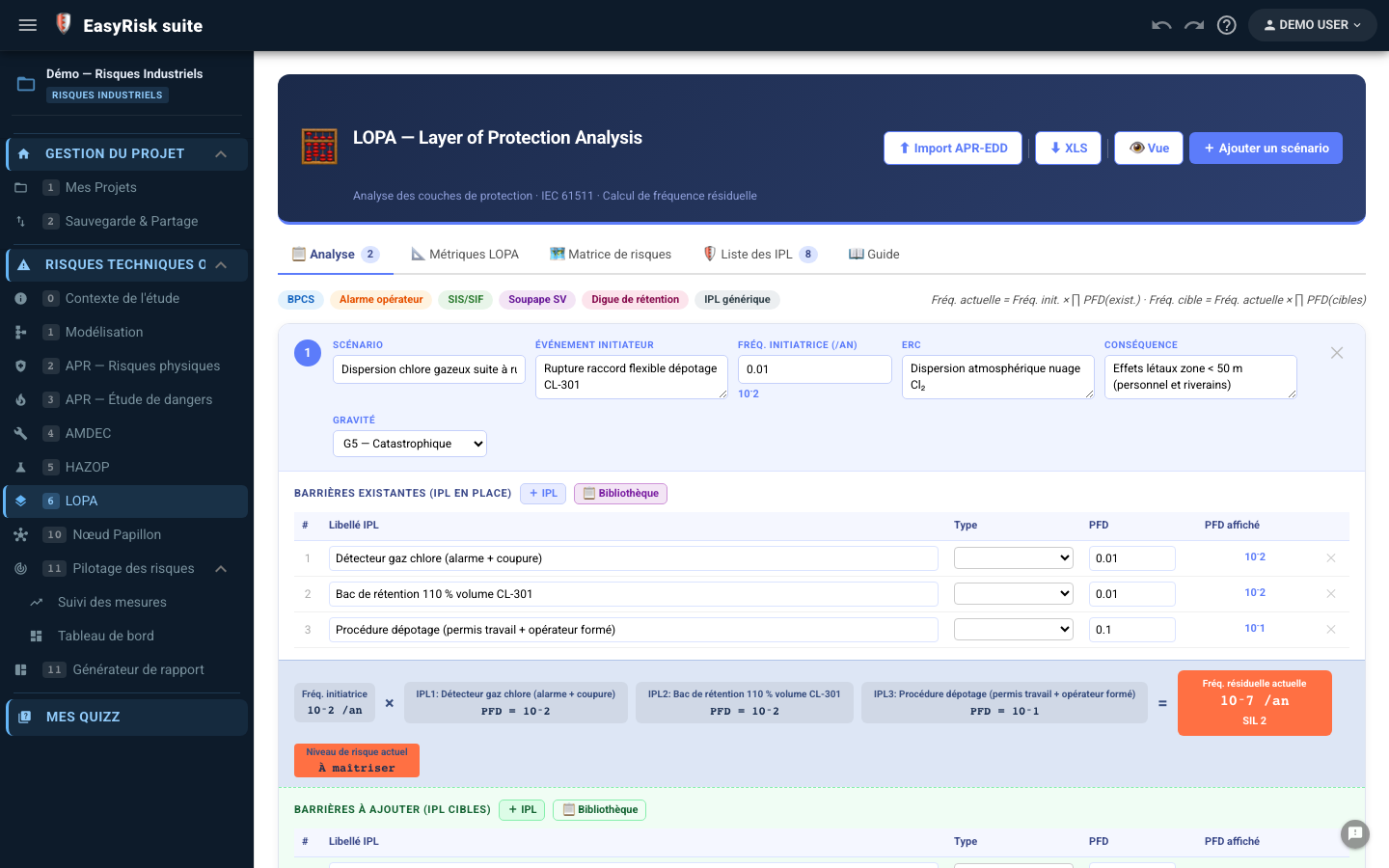
Colonnes LOPA
| Colonne | Description |
|---|---|
| Scénario | Description de l'événement dangereux analysé |
| Événement initiateur | Cause déclenchante (ex : perte d'alimentation, erreur opérateur) |
| Fréquence initiatrice (fi) | Fréquence d'occurrence de l'initiateur (événements/an) |
| ERC | Événement Redouté Central |
| Conséquence / Gravité | Impact et niveau de gravité de l'ERC |
| IPL | Couches de protection indépendantes avec leur PFD (Probability of Failure on Demand) |
| Fréquence résiduelle | fi × PFD(IPL1) × PFD(IPL2)… — calculée automatiquement |
Ajouter des IPL
- Dans une ligne LOPA, cliquez sur + IPL pour ajouter une couche de protection
- Sélectionnez le type d'IPL (BPCS, SIS, Soupape, Digue, Procédure…)
- Saisissez le PFD (ex : 0,1 pour un SIS de niveau SIL 1)
- La fréquence résiduelle est recalculée automatiquement à chaque modification
9Nœud Papillon
Le nœud papillon représente graphiquement un événement redouté central (ERC) avec ses causes à gauche et ses conséquences à droite, en visualisant les barrières de prévention et de protection.
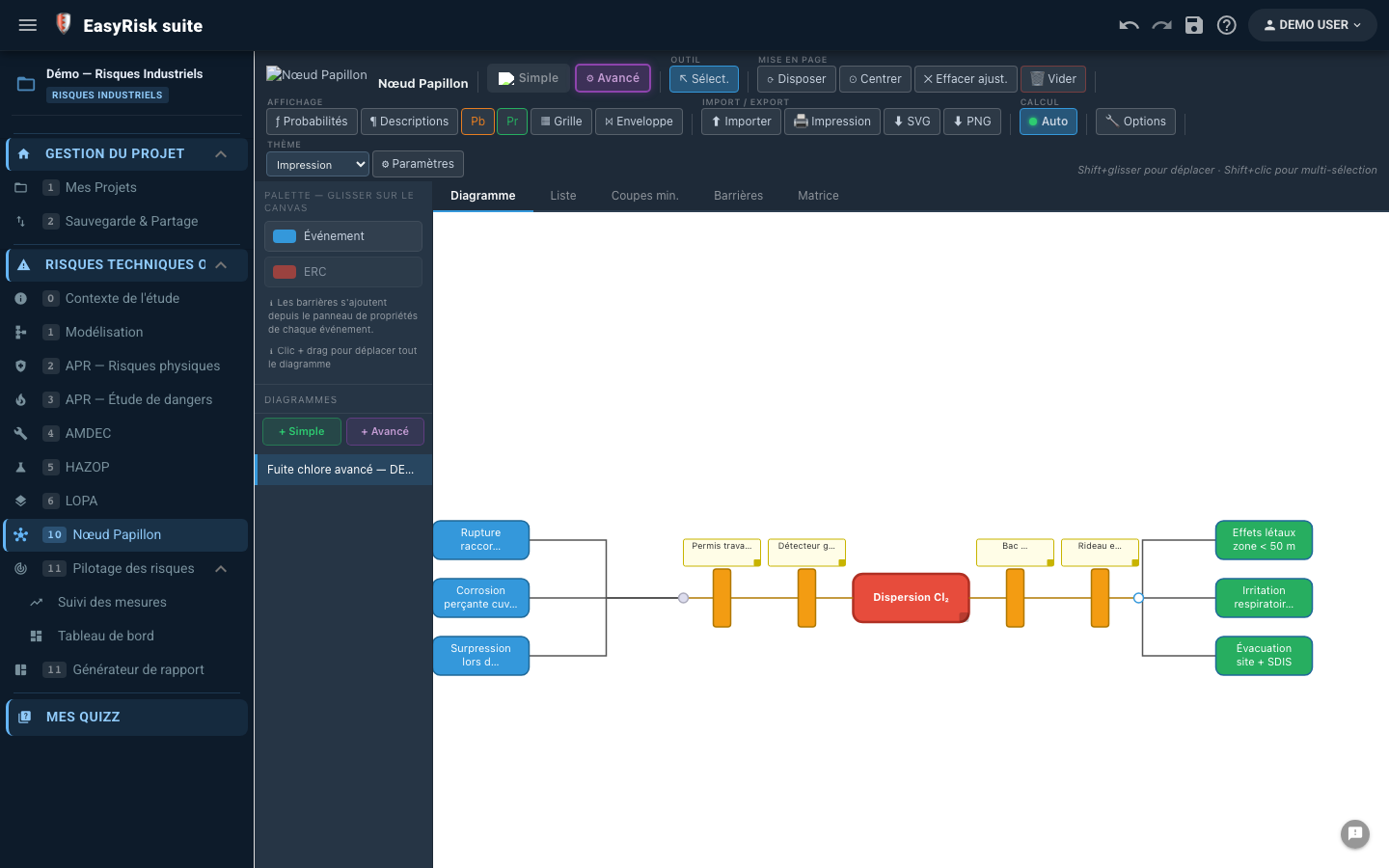
Deux modes de diagramme
| Mode | Cas d'usage | Fonctionnalités |
|---|---|---|
| Simple | Communication, présentation de synthèse | Enveloppe papillon visuelle, barrières causes/conséquences, sans probabilités |
| Avancé | Analyse quantitative, lien LOPA | Portes AND/OR, conditions, probabilités, coupes minimales (MOCUS), import APR/EDD |
Créer un diagramme
- Dans le panneau latéral, cliquez sur + Simple ou + Avancé selon le besoin
- Nommez le diagramme et définissez l'événement redouté central au centre
- Ajoutez les causes à gauche (clic droit sur le nœud ERC → Ajouter une cause)
- Ajoutez les conséquences à droite
- Placez des barrières sur les arcs (clic sur un arc → Ajouter une barrière)
10Métriques et matrice de risques
La page Métriques définit les échelles de cotation (Gravité, Vraisemblance) et la matrice de criticité utilisées dans toutes les analyses du projet.
Éléments configurables
| Élément | Description |
|---|---|
| Niveaux de gravité | Nombre de niveaux (3 à 5), libellés et couleurs |
| Niveaux de vraisemblance | Nombre de niveaux, libellés, fréquences de référence |
| Matrice de criticité | Couleur de chaque cellule G×V (Acceptable / À surveiller / Non acceptable / Critique) |
| Niveaux de risque | Étiquettes et seuils IPR pour l'AMDEC |
11Générer le rapport
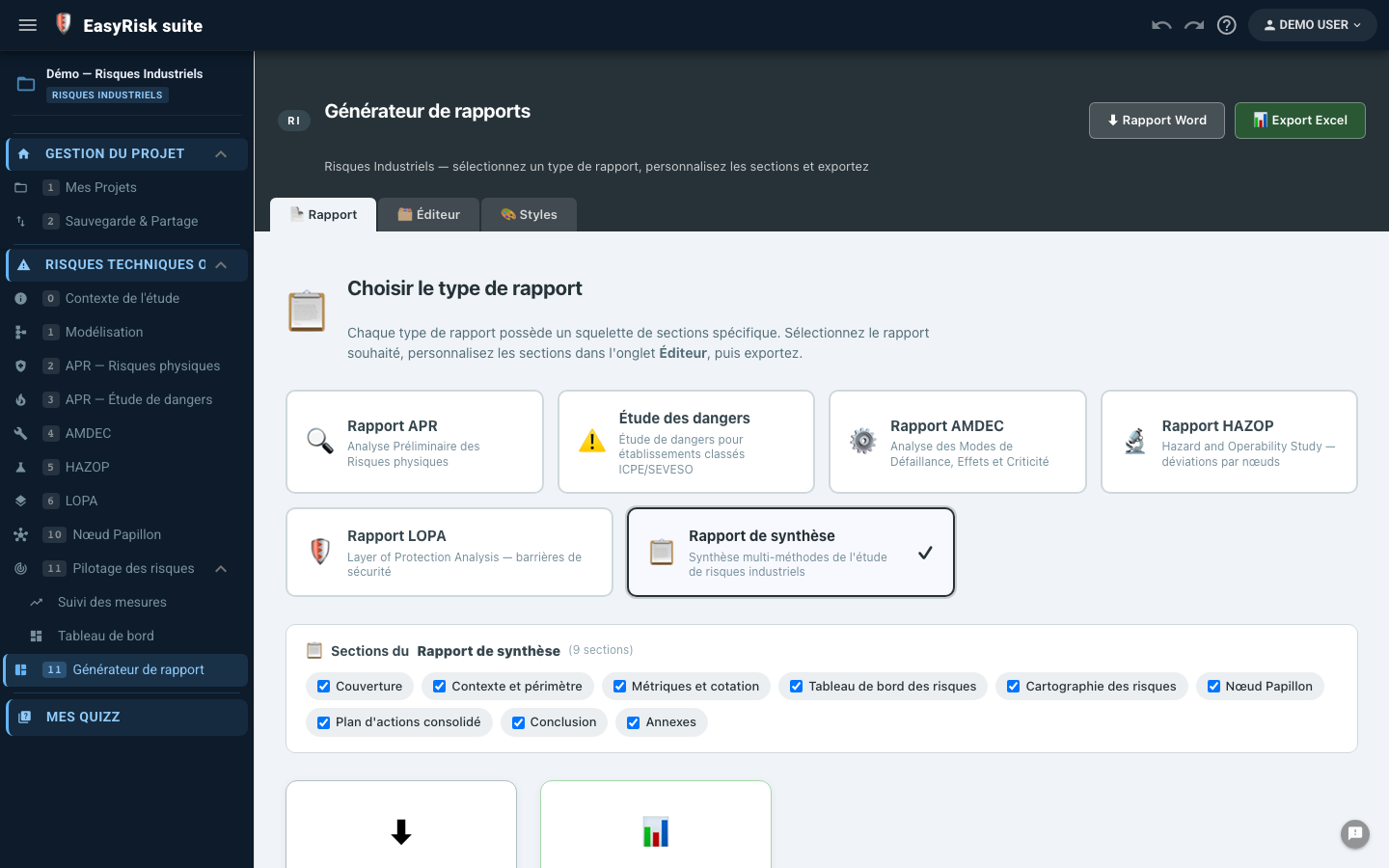
EasyRisk propose deux pages de rapport complémentaires :
| Page | Usage |
|---|---|
| Générateur de rapports | Rapport personnalisé par méthode (APR, AMDEC, HAZOP, LOPA, synthèse) avec sections éditables en Markdown |
| Rapport RI | Rapport complet de l'étude avec toutes les méthodes actives, export Word |
Générer le rapport Word
- Ouvrez la page Rapport RI depuis le menu de navigation
- Vérifiez que les sections à inclure sont cochées (contexte, tableaux, matrice…)
- Cliquez sur ⬇ Exporter Word (.docx) — le fichier est généré directement dans votre navigateur
- Le rapport est nommé automatiquement avec le titre de l'étude et la date
Générateur de rapports personnalisé
Le générateur permet de créer des rapports sur mesure pour chaque méthode. Chaque section contient du texte Markdown avec des variables remplacées automatiquement par les données du projet :
| Variable | Valeur insérée |
|---|---|
{titreEtude} | Titre de l'étude (Contexte) |
{installation} | Nom de l'installation |
{nbScenariosAPR} | Nombre total de scénarios APR |
{nbModesDefaillance} | Nombre de modes de défaillance AMDEC |
{nbDeviations} | Nombre de déviations HAZOP |
{iprMoyen} | IPR moyen de l'étude AMDEC |
{TABLE-APR} | Tableau complet des scénarios APR |
{TABLE-AMDEC} | Tableau complet des modes de défaillance |
{MATRIX-RISQUES} | Matrice de criticité avec les scénarios positionnés |